MD-ZONE : Tablets store
MD-ZONE : Tablets store: MD-ZONE Shopping online Shop our Tablets store for a wide selection of tablets including the iPad, Galaxy, Nexus, and more. ...
MD-ZONE : MD-ZONE : Shopping
MD-ZONE : MD-ZONE : Shopping: MD-ZONE : Shopping : A-storezone online Shopping online for various products หน้าแรก สินค้าจาก astore Apparel Accessories ...
คอมฯใหม่ ต้องลงโปรแกรมอะไรบ้าง
คอมฯใหม่ ต้องลงโปรแกรมอะไรบ้าง
สำหรับทุกๆ คนที่กำลังจะซื้อคอมพิวเตอร์ใหม่ หรือซื้อคอมพิวเตอร์มาแล้ว แต่ไม่ทราบว่าจะต้องติดตั้งโปรแกรมอะไรดี และแต่ละโปรแกรมมีความสามารถอย่างไร วันนี้มีคำตอบให้แล้วครับ อย่างไรก็ตาม เราจะเป็นต้องทราบว่า โปรแกรมไหนเป็นของฟรี และโปรแกรมไหนที่ต้องเสียเงินซื้อ จะได้ไม่ถูกหลอก
สำหรับทุกๆ คนที่กำลังจะซื้อคอมพิวเตอร์ใหม่ หรือซื้อคอมพิวเตอร์มาแล้ว แต่ไม่ทราบว่าจะต้องติดตั้งโปรแกรมอะไรดี และแต่ละโปรแกรมมีความสามารถอย่างไร วันนี้มีคำตอบให้แล้วครับ อย่างไรก็ตาม เราจะเป็นต้องทราบว่า โปรแกรมไหนเป็นของฟรี และโปรแกรมไหนที่ต้องเสียเงินซื้อ จะได้ไม่ถูกหลอก
| ความสำคัญ | รายละเอียดโปรแกรม |
| โปรแกรม พื้นฐาน? |
|
| โปรแกรม เสริม |
|
| โปรแกรมป้องกัน ไวรัส |
|
- นอกจากนี้ การจะเลือกซื้อและติดตั้งโปรแกรมอื่นๆ เพิ่มเติม ย่อมขึ้นกับการนำไปใช้งาน เช่น ถ้าเป็นผู้พัฒนาโปรแกรม ย่อมต้องการโปรแกรมหรือเครื่องมือในการสร้างและจัดการ คนที่ทำงานด้านกราฟฟิก ก็ต้องการโปรแกรมสำหรับการตัดต่อภาพ เป็นต้น
- อีกแนวทางหนึ่งคือ การใช้โปรแกรมประเภทฟรีแวร์ ที่สามารถหาได้ง่ายๆ จากเว็บไซต์แห่งนี้? ซึ่งฟรีแวร์เป็นโปรแกรมที่ทางผู้ผลิตๆ ขึ้นมาให้เราสามารถใช้งานได้ฟรีๆ ไม่มีวันหมดอายุด้วยครับ.
http://astore.amazon.com/a-storezone-20
การถนอมสายตาสำหรับผู้ใช้งานคอม
การถนอมสายตาสำหรับผู้ใช้งานคอม
สำหรับผู้ใช้งานคอมพิวเตอร์ทุกท่าน
เรามาพูดเรื่องสุขภาพกันสักนิด สำหรับผู้ใช้งานคอมพิวเตอร์ทุกท่าน โดยเฉพาะเรื่องสายตา ที่ผู้ใช้งานคอมพิวเตอร์ควรทราบเป็นอย่างยิ่ง ด้วยวิธีง่ายๆ แต่ได้ผลชงัก ไม่ต้องลงทุนอะไรมากมาย พร้อมหรือยังครับ..วิธีถนอมสายตาสำหรับผู้ใช้งานคอมพิวเตอร์
- ใช้จอภาพ LCD (จอบาง) แทนจอภาพ CRT (จออ้วน) เพราะ CRT มีรังสีแผ่ออกมาค่อนข้างมาก แถมยังมีความร้อนสูงด้วย
- ตั้งเครื่องคอมพิวเตอร์อยู่ในตำแหน่งที่เหมาะสม โดยเฉพาะต้องมีแสงเพียงพอ และไม่สะท้อนแสงกับแสงพระอาทิตย์ เพราะอาจทำให้มีปัญหาเกี่ยวกับโรคทางสายตาได้ง่ายๆ
- ควรพักสายตาทุกครั้งอย่างน้อย 5-10 นาทีทุกครั้ง?ที่ทำงานต่อเนื่อง 1 - 2 ชั่วโมง
- หยุด ! การใช้งานทุกครั้ง ที่รู้จักว่าสายตาล้า หรือมีอาการปวด
- ปรับแสงความสว่างของหน้าจอให้เหมาะสม ไม่จ้าเกินไป
- หลีกเลี่ยงการใช้งานหน้าจอที่เบลอ ไม่คมชัด เพราะจะทำให้สายตามีปัญหาได้ (ควรรีบแก้ไข หรือส่งซ่อม)
- หลีกเลี่ยงการใช้งานหน้าจอที่สีเพี้ยน
- ถ้าจำเป็นต้องทำงานต่อเนื่อง อาจซือแว่นสายตา ป้องกันรังสี (เลนส์จะมีสีเหลือง) มาใส่
- ติดตั้งต้นไม้ ตะบองเพชร เพื่อช่วยดูดซับรังสี? (ช่วยลดโลกร้อนด้วย)? ขนาดเล็กๆ ก็พอน่ะครับ
โฉมใหม่ของ Facebook
โฉมใหม่ของ Facebook

ทีมงาน Facebook ได้พูดถึง Facebook ในรูปลักษณ์ปัจจุบันนั้น ถูกวิพากวิจารณ์ว่าระเกะระกะ และไม่เกิดประโยชน์กับผู้ใช้เท่าที่ควร ซึ่งเป็นโจทย์ที่ทำให้ทีมงาน Facebook ได้แก้ไขรูปแบบใหม่ออกมาเพื่อบอกลาความระเกะระกะ (Goodby Clutter) โดยในรูปลักษณ์ใหม่นี้ เน้นที่ 1-รูปและเรื่องราวที่แสดงมีขนาดใหญ่ขึ้น ดูเป็นเรื่องเป็นราวมากกว่าแค่การมองผ่าน ๆ ไป 2-มีคำสั่งให้ผู้ใช้สามารถควบคุมการแสดงผล และจัดหมวดหมู่ได้ดั่งใจมากกว่าเดิม และ 3-กว่าจะออกมาเป็นรูปลักษณ์ใหม่นี้ ทางทีมงานได้ออกแบบการแสดงผลให้เข้ากับขนาดของจอ ไม่ว่าจะเป็นโทรศัพท์มือถือ, tablet และคอมพิวเตอร์เป็นอย่างดี เพื่อให้เหมาะกับผู้ใช้กับทุกอุปกรณ์ (device) เป็นอย่างดี

หากใครสนใจที่จะได้ทราบเรื่องราว เกาะติดกับ Facebook โฉมใหม่นี้ หรืออาจได้ใช้ก่อนใคร ให้ไป "Join Waiting List" ได้ที่
การใช้ Keyboard Shortcut ที่เร็วกว่า Mouse
การใช้ Keyboard Shortcut ที่เร็วกว่า Mouse

สำหรับบางท่าน อาจทราบว่า เราสามารถใช้ปุ่ม keyboard ในการสั่งคำสั่งเหล่านี้ได้ และรวดเร็วกว่า เพราะไม่ต้องเลื่อน mouse เพื่อคลิ๊ก และคลิ๊ก การใช้ปุ่มต่าง ๆ ในการสั่งนี้ เรียกว่า "Keyboard Shortcut" ที่เป็นการใช้ปุ่ม "Command Key" เช่น Ctrl, Shft และ Alt ควบคู่กับปุ่มตัวอักษร A,B,C...
ลองมาดูมีคำสั่งอะไรที่เราใช้กันเป็นประจำ แล้วสามารถทดแทนด้วย Shortcut กันได้ รู้ไว้ใช่ว่า เผื่อวันไหน mouse ไม่ให้ความร่วมมือด้วย เรายังมี keyboard ที่เป็นเพื่อนเราอยู่เสมอ
สำหรับผู้ใช้โปรแกรมบน Windows ไม่ว่าจะเป็นโปรแกรมอะไรก็ตาม สิ่งที่ขาดไม่ได้คือ mouse ที่ใช้ในการเลื่อนไปคลิ๊กปุ่มคำสั่งต่าง ๆ เช่นคลิ๊กที่ tab menu "File", คลิ๊กที่เมนูย่อย "Save" แต่ในหลาย ๆ โปรแกรมที่ใช้ ในบางครั้งจะสั่ง copy ก็ต้องคลิ๊กที่ tab menu "Edit", "Copy" พอจะไปวางไว้ที่ไหนก็ต้องคลิ๊ก tab menu "Edit", "Paste" ซึ่งเป็นเรื่องปกติที่เราคุ้นเคยกันมานาน
ตารางปุ่ม Shortcut ที่นิยมใช้
ลองมาดูมีคำสั่งอะไรที่เราใช้กันเป็นประจำ แล้วสามารถทดแทนด้วย Shortcut กันได้ รู้ไว้ใช่ว่า เผื่อวันไหน mouse ไม่ให้ความร่วมมือด้วย เรายังมี keyboard ที่เป็นเพื่อนเราอยู่เสมอ
สำหรับผู้ใช้โปรแกรมบน Windows ไม่ว่าจะเป็นโปรแกรมอะไรก็ตาม สิ่งที่ขาดไม่ได้คือ mouse ที่ใช้ในการเลื่อนไปคลิ๊กปุ่มคำสั่งต่าง ๆ เช่นคลิ๊กที่ tab menu "File", คลิ๊กที่เมนูย่อย "Save" แต่ในหลาย ๆ โปรแกรมที่ใช้ ในบางครั้งจะสั่ง copy ก็ต้องคลิ๊กที่ tab menu "Edit", "Copy" พอจะไปวางไว้ที่ไหนก็ต้องคลิ๊ก tab menu "Edit", "Paste" ซึ่งเป็นเรื่องปกติที่เราคุ้นเคยกันมานาน
ตารางปุ่ม Shortcut ที่นิยมใช้
| F1 | เรียกคู่มือ หรือคำแนะนำของโปรแกรมที่กำลังใช้งานในขณะนั้น |
| Home | ให้ cursor เลื่อนไปอยู่ที่ตำแหน่งเริ่มต้นของบรรทัด |
| End | ให้ cursor เลื่อนไปอยู่ที่ตำแหน่งสุดท้ายของบรรทัด |
| Ctrl + A | เลือกทั้งหมด (select all) |
| Ctrl + C | คัดลอก (copy) |
| Ctrl + O | เปิดไฟล์ (open) |
| Ctrl + P | สั่งพิมพ์ |
| Ctrl + S | บันทึก (save) |
| Ctrl + V | วาง (paste) |
| Ctrl + X | ตัดในส่วนที่เลือกไว้ (cut) |
| Ctrl + Home | ให้ cursor เลื่อกลับไปที่ตำแหน่งเริ่มต้นของหน้า |
| Ctrl + End | ให้ cursor เลื่อกลับไปที่ตำแหน่งสิ้นสุดของหน้า |
| Ctrl + Left arrow | ให้ cursor เลื่อนไปทางซ้ายทีละคำ ได้ทั้งภาษาไทย และอังกฤษ |
| Ctrl + Right arrow | ให้ cursor เลื่อนไปทางขวาทีละคำ ได้ทั้งภาษาไทย และอังกฤษ |
| Shift + Home | เลือกตั้งแต่จุดที่ cursor อยู่ให้คลุมไปถึงตำแหน่งเริ่มต้นของบรรทัด |
| Shift + End | เลือกตั้งแต่จุดที่ cursor อยู่ให้คลุมไปถึงตำแหน่งสิ้นสุดของบรรทัด |
| Shift + F10 | คลิ๊กขวา |
| Alt + E | เลือก tab menu "Edit" ของโปรแกรมที่กำลังใช้งานในขณะนั้น |
| Alt + F | เลือก tab menu "File" ของโปรแกรมที่กำลังใช้งานในขณะนั้น |
Alt + PrtSc
(print screen)
| copy หน้าจอเฉพาะส่วนที่แสดงในขณะนั้น (ไม่ใช่ทั้งจอภาพ) ไป pasted เป็นไฟล์ภาพ |
Tablets store
MD-ZONE Shopping online
Shop our Tablets store for a wide selection of tabletsincluding the iPad, Galaxy, Nexus, and more.


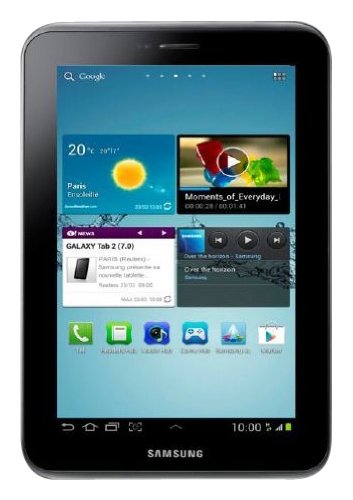
Samsung Galaxy Tab 2 (7-Inch, Wi-Fi)
http://astore.amazon.com/a-storezone-20?_encoding=UTF8&node=282
MD-ZONE : Shopping
MD-ZONE : Shopping: A-storezone online Shopping online for various products หน้าแรก สินค้าจาก astore Apparel Accessories Comput...
สมัครสมาชิก:
บทความ
(
Atom
)
สร้างรายได้จากเว็บไซต์ ฟรี
