แสดงบทความที่มีป้ายกำกับ Twitter แสดงบทความทั้งหมด

เริ่มต้น Tweet ครั้งแรก

เริ่มต้น Tweet ครั้งแรก


หลังจากที่คุณได้สมัครเป็นสมาชิกของ Twitter แล้ว เราสามารถเริ่มใช้งาน Twitter ได้ทันที ด้วยการเริ่มต้นด้วยการฝากข้อความ หรือที่เราเรียกว่า "Tweet" ทักทายคนอื่นๆ อย่าลืมเราสามารถบันทึกข้อความได้ไม่เกินครั้ง 140 ตัวอักษร เท่านั้น

คำสั่งพื้นฐานในการใช้งาน Twitter

  • Tweet? หมายถึง การฝากข้อความบน Twitter
  • Tweeple หมายถึง คนที่ใช้งาน Twitter คำว่า Tweeple มาจากคำว่า Tweet + People
  • Follow หมายถึง การติดตามบุคคลอื่นๆ ที่เราสนใจ
  • Following หมายถึง บุคคลที่คุณติดตามอ่านข้อความของเขาอยู่
  • Follower หมายถึง บุคคลที่อ่านข้อความของคุณ
  • RT หมายถึง การอ้างอิงข้อความของผู้เล่น Twitter คนอื่นๆ ย่อมาจากคำเต็มว่า Re-Tweet

เริ่มต้น Tweet ครั้งแรก
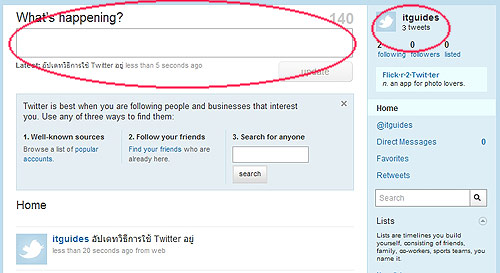
What happending Twitter

  1. คลิกเข้าไปที่ www.twitter.com
  2. คลิกปุ่ม Sign in ด้านบน เพื่อเข้าระบบ Twitter
  3. พิมพ์ชื่อ User name หรือ email
  4. จากนั้นพิมพ์รหัสผ่านหรือ Password
  5. คลิกปุ่ม Sign in
  6. หลังจากเข้าไปได้แล้ว?ให้พิมพ์ข้อความที่เราต้องการ Tweet ในช่อง "What?happening?"?
  7. จากนั้นคลิกปุ่ม "Update"
  8. ข้อความของเรา ก็จะแสดงที่หน้าต่างนี้ทันที
แค่นี้ ถ้าคนที่สนใจติดตามคุณอยู่ หรือ ?"Follower" คนเรานั้นก็จะทราบว่าคุณกำลังทำอะไรอยู่
ขอบคุณข้อมูลจาก http://www.it-guides.com
การสมัครสมาชิก Twitter

การสมัครสมาชิก Twitter


การใช้งาน Twitter เริ่มต้น เราจำเป็นต้องสมัครสมาชิกก่อน โดยสามารถใช้อีเมลเป็นตัวกลางในการสื่อสาร? ดังนั้นเราสามารถไปสมัครเพื่อขอใช้บริการอีเมลฟรีก่อนได้ เช่น Yahoo Mail, Gmail, Hotmail เป็นต้น และสิ่งสำคัญข้อมูลต่างๆ ที่ใช้ในการสมัคร ควรเป็นชื่อจริง ทั้งนี้ เพื่อให้คนอื่นๆ สามารถเข้ามาติดตามคุณได้ว่า "คุณกำลังทำอะไรอยู่"

วิธีสมัครสมาชิก Twitter

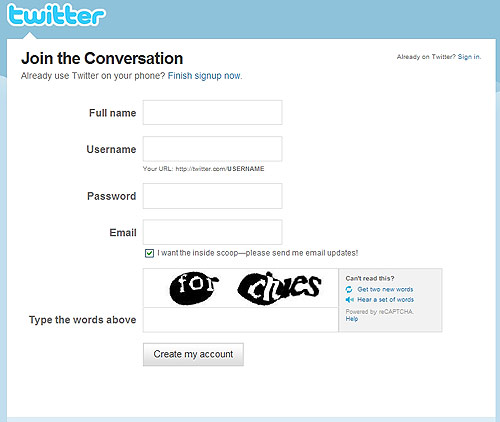
Twitter Sign up page

  1. คลิกเข้าไปที่ www.twitter.com
  2. คลิกปุ่ม Sign up Now
  3. พิมพ์รายละเอียดตามที่แสดงหน้าจอ
    • Full Name ชื่อนามสกุล
    • User Name ชื่อที่ใช้สำหรับการสื่อสารใน Twitter (อาจเป็นชื่อเล่นก็ได้)? ระบบของ Twitter จะมีการตรวจสอบให้ทันทีว่า ชื่อทีคุณตั้งมีแล้วหรือยัง ถ้ามี คุณต้องใช้ชื่อใหม่
    • Password? ให้ใส่รหัสผ่าน (แนะนำให้ใส่อย่างน้อย 8 ตัวอักษรพร้อมกับตัวเลขด้วย)
    • Email ใส่ชื่ออีเมลของเรา ต้องเป็นอีเมลจริง เท่านั้น เพราะระบบ Twitter จะมีข้อมูลทางเมลนี้มาให้
    • พิมพ์ข้อความ ตามที่เห็นที่หน้าจอ เพื่อยืนยันการใช้งานจริง
    • Create my account หลังจากกรอกเสร็จแล้ว ให้คลิกที่ปุ่มนี้
  4. จากนั้น จะมีหน้าต่างแสดงให้เรา ติดตามเพื่อนที่เล่น Twitter ด้วยกัน สามารถข้ามไปก่อนได้โดยการคลิก "Skip this step"
  5. จะมีหน้าต่าง ที่แนะนำให้เรา ติดตามคนดัง ถ้าไม่ต้องการให้คลิกปุ่ม "Finish" ก่อนได้
แค่นี้เราก็จะได้รับอีเมล เพือยืนยัน และสามารถเริ่มใช้งาน Twitter ได้เลย
ขอบคุณข้อมูลจาก http://www.it-guides.com

Twitter คืออะไร

Twitter คืออะไร

ทวิตเตอร์ (Twitter) เป็นเว็บไซต์แห่งหนึ่งที่ให้บริการ การรับส่งข้อความ ทั้งในรูปแบบของตัวอักษร ภาพ หรือวีดีโอ ถือว่าเป็นสังคมออนไลน์อีกประเภทหนึ่ง (Social Network)?เช่นเดียวกับ Facebook? เราอาจเรียก Twitter ว่าเป็น "Micro-Blog" ก็ได้ เนื่องจากสามารถบันทึกข้อความและเปิดดูได้เช่นเดียวกับ Blog ทั่วไป แต่จำกัดที่ข้อความครั้งละไม่เกิน 140 ตัวอักษรเท่านั้น

What are you doing?

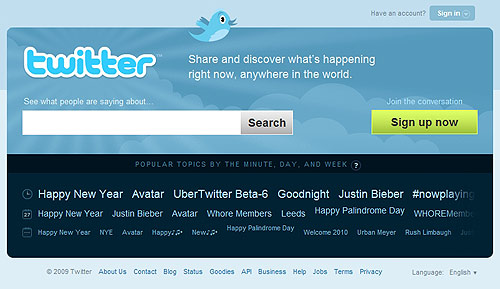
Twitter Home Page


คำๆนี้ เป็นสโลแกนในการใช้งานของ Twitter เพื่อเป็นการบ่งบอกสถานะของเราว่า กำลังทำอะไรอยู่ เพื่อว่าจะให้คนอื่นๆ สามารถเข้ามาติดตามความเคลื่อนไหวของเรา แต่สิ่งสำคัญ จะต้องไม่สร้างความลำคาญให้ผู้อื่น ถ้าสนใจก็สามารถคลิกเข้าไปสมัครใช้งานได้ฟรีๆ ที่ www.twitter.com

เหตุผลที่น่าใช้ Twitter

  • Twitter เป็นบริการฟรี
  • Twitter เป็นการติดตามคนที่เราสนใจว่า เขากำลังทำอะไรอยู่ ผ่านข้อความสั้นๆ
  • คนดังๆ ทั่วโลกก็จะ Twitter เพื่อบ่งบอกสถานะของตัวเอง ว่าทำอะไรอยู่? แม้กระทั่งนายกของไทยก็ยังใช้
  • สามารถนำไปประยุกต์ใช้เพื่อการทำการค้าได้อีกด้วย
  • รองรับการใช้งานร่วมกับโทรศัพท์มือถือ

gg1

Blogger Widgets
บทความและภาพ ในบล็อกนี้บางบทบางภาพอาจนำมาจากเว็บไซต์อื่นที่ที่ทางเราคิดว่ามีประโชยน์ต่อผู้อ่าน โดยให้ผู้อ่านเกิดควมบันเทิง และให้ความรู้ หากไฟล์ภาพหรือบทความใด ที่เจ้าของลิขสิทธิ์ไม่ต้องการให้นำมาแสดง โปรดแจ้งมาที่ takza28@Gmail.com ทางเราจะได้นำบทความนั้นนั้นออก ขอบคุณครับ

สร้างรายได้จากเว็บไซต์ ฟรี

Affiliate Program ”Get Money from your Website”
[URL=http://www.neobux.com/?r=takza28][IMG]http://images.neobux.com/imagens/banner8.gif[/IMG][/URL]

amazon